
Описание
Grider 2022 — торговый робот для терминала QUIK, реализующий две стратегии: классическую сетку ордеров и индикаторную сетку на основе осцилляторов. Шаг сетки задаётся в процентах от дневного ATR, что избавляет от перенастройки при смене инструмента. Для добора позиции могут использоваться как стандартные RSI и %R, так и их нормированные версии с уровнями 0 и 1. Контроль месячных рисков и трейлинг прибыли защищают депозит.
📈 Стратегии робота
В роботе реализовано две стратегии, которые выбираются параметром «выбор стратегии».
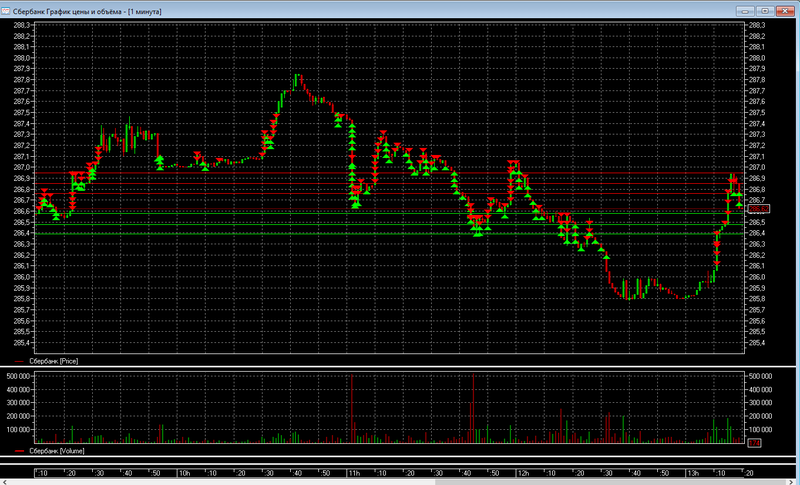
🕸️ Обычная сетка
Классическая сеточная стратегия, описанная в отдельной статье блога. Робот устанавливает сетку отложенных ордеров вокруг текущей цены и зарабатывает на возврате цены к среднему значению.
📊 Индикаторная сетка
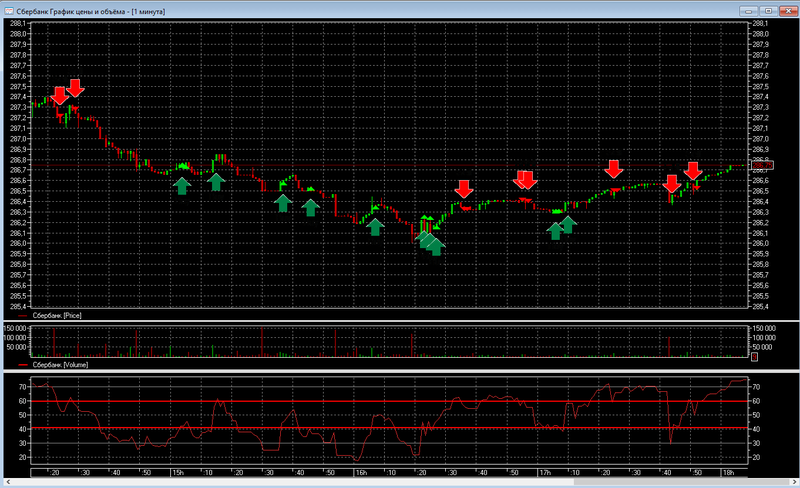
Суть стратегии в том, что мы не задаём шаг сетки вручную, а используем сигнал индикатора для добора позиции. В роботе используются как стандартные индикаторы теханализа (RSI, %R), так и их нормированные версии. Подробнее про нормирование — в описании индикатора.
⚙️ Описание параметров робота
📌 Секция «Основные параметры»

- Инструмент для торговли: SBER, RIZ6 и т.д.
- Код инструмента: TQBR — для акций, SPBFUT — для фьючерсов, QJSIM — акции на демо-сервере.
- Торговый счет: для акций обычно L01-00000F00, на срочном рынке что-то вроде SPBFUT000dt.
- Код клиента: на срочном рынке совпадает со счетом клиента.
- Фирма: значение типа NC0011100000.
Параметры «Торговый счет», «Код клиента» и «Фирма» можно получить из таблиц вашего терминала QUIK.
- РЕЖИМ РАБОТЫ: индикатор, принимающий значения:
real— разрешено совершение сделок (при торговле на реальном счете и наличии файла лицензии или при торговле через терминал QUIK-Junior на учебных счетах);demo— сделки не открываются (нужен файл лицензии).
- ID графика: поле со значением «Код инструмента + «_» + Рабочий таймфрейм». Параметр, связывающий график, на котором будут отражаться уровни ПС и торговый робот. Например:
SBER_m1. Такое же значение должно быть установлено в поле «Идентификатор» в настройках графика QUIK.
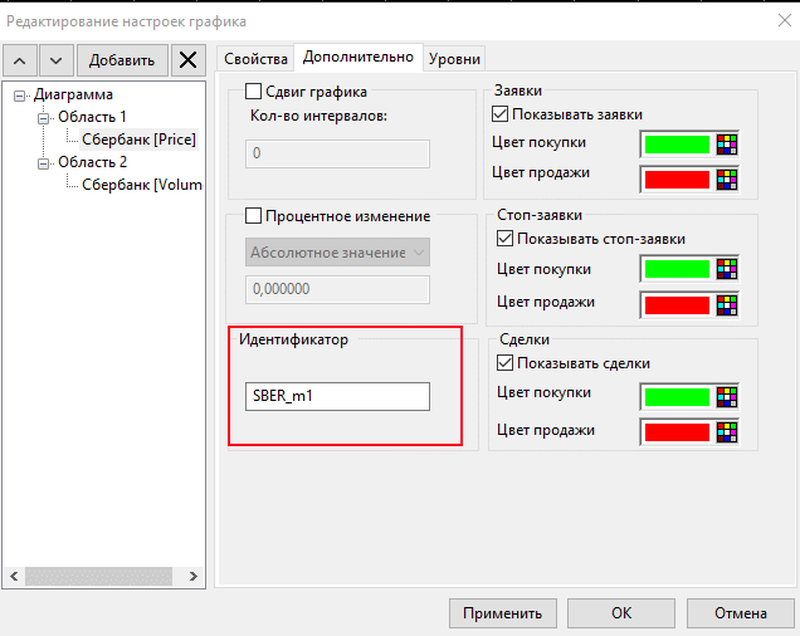
Важно! Значение для рабочего таймфрейма берётся из ID графика. Может принимать значения: 1m, 2m, 3m, 4m, 5m, 6m, 10m, 15m, 20m, 30m, 1h, 2h, 4h, 1d, 1wk.
- Вести лог журнал:
0— не вести лог;1— вести лог.
Лог-файлы необходимы для анализа возможных ошибок в работе торгового робота. Ведутся по принципу: новый день — новый лог-файл. Находятся в каталоге MyLuaScript\logs. Логи достаточно подробные и могут занимать до 100 Мб. Ненужные лог-файлы рекомендуется периодически удалять.
🎛️ Секция «Стратегии»

- Стратегия — сетка ордеров или индикаторная сетка;
- Направления торговли — по умолчанию в обе стороны.
📐 Секция «Сетка»

- Шаг сетки, % ATR — чтобы не перенастраивать параметры сетки при смене инструмента, он задаётся в процентах от дневного ATR. Например,
0.1означает, что шаг будет установлен как 10% среднего дневного диапазона; - Максимальная длина сетки — определяет количество уровней сетки с одной стороны. Если
0, то будет рассчитано автоматически, исходя из текущего депозита и стоимости лота; - Лимит позиции — максимальный объём, который может набрать сетка в одну сторону.
⚠️ Важно! После достижения лимита новые ордера не устанавливаются. Если цена идёт против позиции, ваш возможный убыток ничем не ограничен!
📊 Секция «Индикаторная сетка» (параметры индикаторной сетки)

- Индикатор разворота — выбор индикатора для «индикаторной сетки». Всего можно выбрать из 2 стандартных (RSI и %R) и 9 нормированных. Выбор нормированного осциллятора — в параметрах индикатора OscNormBolBands, который должен быть добавлен на график в отдельной области. Индикатор приобретается отдельно (ссылка);
- ID графика индикатора — чтобы робот мог получать значения индикатора, нужно присвоить ID области, в которой он развёрнут. Делается это аналогично установке ID графика инструмента (смотри выше по тексту);
- Установка уровней — если выбрано «авто», при выборе индикатора значения уровней перекупленности/перепроданности будут установлены автоматически исходя из стандартных значений;
- Уровень верх, Уровень низ — для ручной установки параметров индикатора. Период индикатора настраивается в его параметрах после добавления на график;
- Реверс — закрывает всю текущую позицию и открывает новую при встречном сигнале индикатора.
⏰ Секция «Интервал торговли»

Определяет интервал торговли робота внутри дня. Если время за пределами интервала и есть открытая позиция — она будет закрыта.
🎯 Секция «Выход»

- Тип тейк-профита — возможные значения:
0— сумма: сумма накопленной прибыли, при которой закрывается открытая позиция;1— % счёта: сумма накопленной прибыли как процент счёта;2— % к средней цене: тейк как процент к средней цене открытой позиции.
- Значение тейк-профита — числовое значение для выбранного типа;
- Выход по тейк-профиту — значение
1означает закрытие позиции по тейк-профиту; - Действия после тейка — если
0— остановка торговли до конца дня,1— продолжение торговли; - Действия при остановке — поведение робота при закрытии интерфейса крестом или при остановке через панель управления скриптами Lua:
0— оставить всё как есть;1— снять все активные ордера, но не закрывать позицию;2— снять все ордера и закрыть открытую позицию.
📦 Секция «Объём ордера»

Объём ордера — объём на уровне сетки.
🛡️ Секция «Контроль рисков»

- Контроль месячных рисков — включает управление рисками. Если сработал один из рисков — торговля блокируется до конца текущего календарного месяца;
- Начальный баланс — если
0, то авто (сумма, от которой рассчитываются риски); - Максимальная просадка в месяц, максимальный профит в месяц — контролируемые параметры рисков;
- Шаг трейлинга — трейлинг месячной прибыли.
Как работает трейлинг месячной прибыли
Это «стоп-откат» по прибыли: даём прибыли сначала вырасти выше порога «максимальный профит в месяц», а дальше защищаем её — если прибыль откатится от максимума более чем на 1% начального баланса (значение step_trail_profit), всё закрываем и останавливаемся до конца месяца.
📦 Развертывание
📁 Структура файлов
Каталог QUIK (структура файлов торгового робота Grider2022):
QUIK/
├── luacdll.dll                 — библиотека C: логирование, отправка почты, работа с sqlite3
├── libcurl.dll                 — библиотека C для отправки почты/HTTP
├── zlib1.dll                   — распаковщик DLL
│
├── config/                     — конфигурация (создаётся пользователем вручную)
│   ├── Grider2022.ini          — конфигурация торгового робота (пример входит в поставку)
│   └── luacdll.ini             — конфигурация библиотеки (почта, логирование)
│
└── MyLuaScript/                — основная папка со скриптами
    ├── Grider2022.luac         — торговый робот (единый автономный файл)
    ├── keys/                   — папка лицензии
    │   └── Grider2022_ФИО.key  — файл-лицензия (кладётся вручную, выдаётся продавцом)
    ├── db/                     — каталог БД (создаётся автоматически)
    │   └── Grider2022_SBER.db  — БД: orders, stop_orders, trades, ui_state, robot_state, котировки
    ├── logs/                   — логи (создаётся автоматически)
    │   ├── Grider2022_20261004.log — лог-файл робота
    │   └── luacdll.log         — лог-файл библиотеки
Вручную размещаются только: три DLL в корень QUIK, файлы в config, робот Grider2022.luac и лицензионный ключ Grider2022_ФИО.key. Папки db, logs создаются роботом автоматически при первом запуске.
🚀 Установка торгового робота Grider2022
Архив Grider2022.zip содержит всё необходимое для запуска робота.
Шаг 1. Распакуйте архив
Распакуйте архив в удобное место (например, на Рабочий стол). Появится папка Grider2022.
Шаг 2. Скопируйте файлы в каталог QUIK
Откройте каталог, где установлен терминал QUIK (в нём лежит файл info.exe).
Скопируйте из папки Grider2022 в корень QUIK:
- файлы
luacdll.dll,libcurl.dll,zlib1.dll; - файлы
VCRUNTIME140.dll,vcruntime140_1.dll,msvcp140.dll,ucrtbase.dll; - папку
config(целиком); - папку
MyLuaScript(целиком).
Шаг 3. Положите лицензионный ключ
В папку MyLuaScript\keys положите файл лицензии Grider2022_ФИО.key, который вы получили от продавца.
Шаг 4. Настройка (при необходимости)
В файле config\Grider2022.ini можно указать торгуемый инструмент (по умолчанию SBER) и другие параметры.
Файл config\luacdll.ini — настройки почты и логирования (почтовые уведомления по умолчанию отключены).
Шаг 5. Запуск
В QUIK откройте: Сервисы → Lua скрипты, найдите Grider2022 и нажмите Запустить.
При первом запуске робот сам создаст папки db, logs.
⚙️ Файлы конфигурации
📄 Файл конфигурации торгового робота Grider2022.ini
[Logging]
debug_comment=2
output_log_file=1

[Mail]
send_email=0

[UI]
theme=dark

[Trading]
mode=real

[Symbol]
symbol=SBER- Секцию
[Logging]рекомендуется оставить как есть; - Установка
send_email=1разрешает отправку email о сделках и критических ошибках на почту пользователя; - Параметр
theme=darkрегулирует тему интерфейса (для светлой темы установитеlight); - Параметр
mode=realразрешает совершать сделки при наличии файла-лицензии. При установке вdemo— ордера не устанавливаются; - Параметр
symbol— настройка инструмента для торговли.
📄 Файл конфигурации библиотеки luacdll.ini
[Mail]
FromMail=<mail@yandex.ru>
ToMail=<mail@yandex.ru>
Username=mail@yandex.ru
Password=password
URL=smtps://smtp.yandex.ru
Port=465
FromMailId=mail.yandex.ru

[Logging]
LogPath=luacdll.log
LogToConsole=1
LogToFile=1
DebugLogToFile=0- Секцию
[Logging]рекомендуется оставить как есть; - В секции
[Mail]настраивается ваша почта, если будете использовать.
🎯 Как применять в торговле
Робот Grider2022 подходит для торговли на боковых рынках с высоким уровнем торгового шума. Рекомендуемый порядок действий:
- Выберите инструмент с хорошей ликвидностью и низким спредом (фьючерсы на индексы, валютные пары, акции из индекса МосБиржи);
- Настройте шаг сетки в процентах от ATR — это избавит от необходимости перенастраивать робота при смене инструмента;
- Задайте максимальную длину сетки или оставьте
0для автоматического расчёта от депозита; - Установите лимит позиции, чтобы ограничить максимальный объём сетки в одну сторону;
- Выберите стратегию: классическая сетка для стабильного боковика или индикаторная сетка для рынков с периодическими разворотами;
- Для индикаторной сетки добавьте на график нужный индикатор. Настройте период индикатора. Укажите ID графика. (OscNormBolBands приобретается отдельно);
- Настройте интервал торговли внутри дня и параметры выхода по тейк-профиту;
- Установите контроль месячных рисков: максимальную просадку и максимальный профит;
- Запустите робота и контролируйте статистику сделок.
✅ Преимущества робота
- Две стратегии в одном роботе — классическая сетка и индикаторная сетка на основе осцилляторов;
- Шаг сетки в % ATR — не требует перенастройки при смене инструмента;
- Автоматический расчёт длины сетки — исходя из депозита и стоимости лота;
- Стандартные и нормированные индикаторы — RSI, %R и 9 нормированных версий с уровнями 0 и 1;
- Лимит позиции — ограничение максимального объёма сетки в одну сторону;
- Гибкий выход по тейк-профиту — сумма, % счёта или % к средней цене;
- Контроль месячных рисков — максимальная просадка и максимальный профит;
- Трейлинг месячной прибыли — защита накопленной прибыли от отката;
- Работает на любых инструментах — акции, фьючерсы, валютные пары.
👤 Кому подойдет
- Трейдерам, использующим сеточные стратегии на боковых рынках;
- Тем, кто хочет автоматизировать торговлю на рыночном шуме;
- Системным трейдерам, ценящим дисциплину и чёткие правила;
- Трейдерам, работающим на акциях и фьючерсах в QUIK;
- Всем, кто хочет автоматизировать риск-менеджмент и контроль месячной просадки.
💳 Условия приобретения
- После оплаты вы получаете ссылку на скачивание архива с файлами;
- Для работы на реальных счетах необходим файл-ключ;
- Для изготовления ключа сообщите UID терминала QUIK, с которым будет работать робот;
- Файл-лицензия отправляется на указанную электронную почту;
- Важно: сообщите ФИО и электронную почту из деталей платежа;
- Отправка ключей производится по рабочим дням с 9:00 до 18:00 (МСК).
🎯 Как получить и протестировать демо-версию
Хотите опробовать робота перед покупкой? Это просто!
ℹ️ Важно:
Демо-версия ничем не отличается от боевой. Вы получаете полноценного робота для тестирования на демо-счетах в QUIK Junior.
После покупки полной версии вы заказываете файл-ключ для работы на реальных счетах.
✅ Купон действует без ограничений — вы можете скачать демо-версию в любой момент и протестировать робота столько, сколько нужно.
Полезные материалы по настройке и установке смотрите на странице Поддержки.