
Описание
Торговый робот TradePlan для QUIK — это инструмент для автоматической торговли от уровней и зон поддержки/сопротивления. Робот поддерживает до 8 уровней одновременно, позволяет гибко настраивать стратегии входа, управление рисками и сопровождение позиций. Идеальное решение для системной торговли по заранее спланированным уровням.
Доступна бесплатная демо-версия — используйте промокод DEMOTRADE при заказе.
📈 Стратегии входа
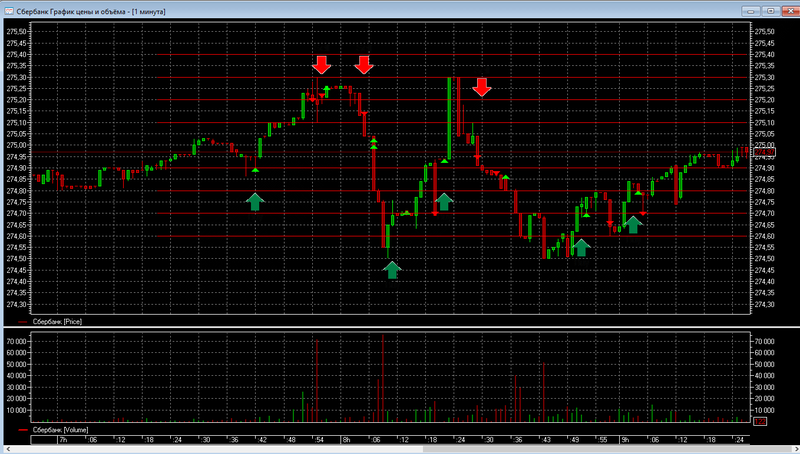
1. Отбой от уровней отложенными ордерами
На уровнях устанавливаются ордера типа «take» (на поддержках — покупка, на сопротивлениях — продажа). Когда цена доходит до ордера, он исполняется и устанавливается «take-stop».
2. Пробой уровней отложенными ордерами
На уровнях устанавливаются ордера типа «stop-limit», которые исполняются после пробоя. Пробой уровня сопротивления откроет лонг, а пробой поддержки откроет шорт. После исполнения устанавливаются «take-stop».
3. Отбой от уровней на тесте
Идея в том, чтобы не устанавливать ордера сразу на все уровни, что требует резервирования денежных средств, а проверять тесты на уровнях и входить лимитными ордерами на отбой от них.
4. Отбой от уровней на мультитесте
Отличие от предыдущей стратегии в том, что задаются еще два дополнительных таймфрейма, на которых проверяется тест уровня. Если обнаружен тест на любом из таймфреймов — вход на отбой лимитным ордером.
5. Возврат
Проверяем пробой уровня. Фиксируем. Если цены вернулись за уровень (произошел возврат) — вход на отбой лимитным ордером.
6. Тест плюс возврат
Комбинация из стратегий «Отбой от уровней на тесте» и «Возврат». Сигнал на вход — тест уровня, установка флага. Если выбило по стопу (не стало открытой позиции), есть установленный флаг «Тест уровня» и цена вернулась за уровень (возврат) — вход по рынку на отбой ордером типа «limit» по рыночной цене.
7. Выход из зоны лимитными ордерами
Используется только если определены 2 уровня для объекта уровня.
🖥️ Интерфейс
Пользовательский интерфейс спроектирован как пользовательская таблица QUIK. Есть возможность выбора темы интерфейса: светлая или темная.
⚙️ Описание параметров робота
📌 Секция «Основные параметры»

- Инструмент для торговли: SBER, RIZ6 и т.д.
- Код инструмента: TQBR — для акций, SPBFUT — для фьючерсов, QJSIM — акции на демо-сервере.
- Счет клиента: для акций обычно L01-00000F00, на срочном рынке что-то вроде SPBFUT000dt.
- Код клиента: для акций что-то вроде 11111, на срочном рынке совпадает со счетом клиента.
- Фирма: значение типа NC0011100000.
Параметры «Счет клиента», «Код клиента» и «Фирма» можно получить из таблиц вашего терминала QUIK.
- РЕЖИМ РАБОТЫ: индикатор, принимающий значения:
real— разрешено совершение сделок (при торговле на реальном счете и наличии файла лицензии или при торговле через терминал QUIK-Junior на учебных счетах);demo— сделки не открываются (нужен файл лицензии), но работает индикация уровней.
- РИСК МЕНЕДЖМЕНТ: индикатор, принимающий значения:
allowed— торговля разрешена;blocked— торговля заблокирована риск-менеджментом.
- ID графика: поле со значением «Код инструмента + «_» + Рабочий таймфрейм». Параметр, связывающий график, на котором будут отражаться уровни ПС и торговый робот. Например:
SBER_m1. Такое же значение должно быть установлено в поле «Идентификатор» в настройках графика QUIK.
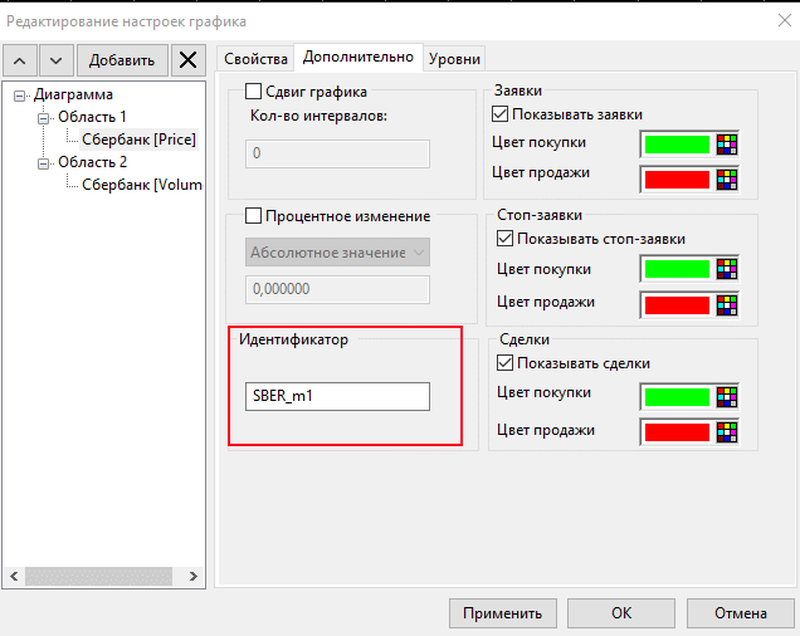
Важно! Значение для рабочего таймфрейма берется из ID графика. Может принимать значения: 1m, 2m, 3m, 4m, 5m, 6m, 10m, 15m, 20m, 30m, 1h, 2h, 4h, 1d, 1wk.
- Вести лог журнал:
0— не вести лог;1— вести лог.
Лог-файлы необходимы для анализа возможных ошибок в работе торгового робота. Рекомендуется вести. Ведутся по принципу: новый день — новый лог-файл. Находятся в каталоге MyLuaScript\logs. Логи достаточно подробные и могут занимать до 100 Мб. Ненужные лог-файлы рекомендуется периодически удалять.
📊 Секция «Настройка уровней»
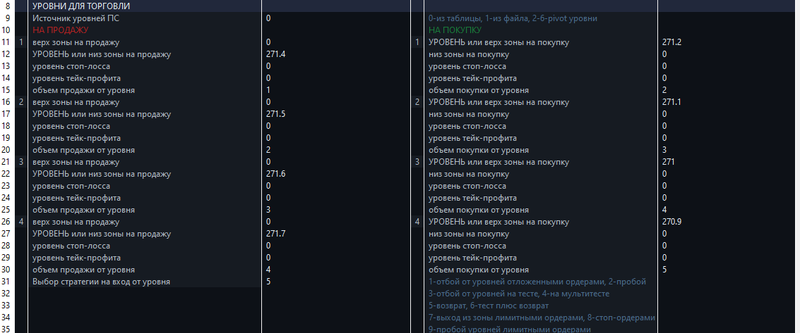
- Источник уровней ПС. Возможные значения:
0— уровни из интерфейса;1— загрузка уровней из файла;2— авто расчет Classic Pivot;3— авто расчет Woodie Pivot;4— авто расчет Camarilla Pivot;5— авто расчет DeMark Pivot;6— авто расчет Grenspen Pivot.
📁 Загрузка уровней из файла (пример)
Файл должен находиться в папке config, иметь имя TradePlan_levels.ini.
level_1_buy:275.20
level_1_buy_sl:275.10
level_1_buy_tp:275.40
level_1_buy_volume:1
level_1_buy_down_zone:0
level_1_sell:275.60
level_1_sell_sl:275.70
level_1_sell_tp:275.40
level_1_sell_volume:1
level_1_sell_up_zone:0
Настройка уровней на вход должна быть интуитивно понятна. Единственное, что нужно отметить: если объем в сделке для уровня не указан, он будет установлен как значение в параметре «Объем в сделке». Если уровень тейка или стопа не указан, они будут рассчитаны исходя из параметров в соответствующей секции интерфейса.
- Выбор стратегии на вход от уровня. Возможные значения:
1— отбой от уровней отложенными ордерами;2— пробой уровней отложенными ордерами;3— отбой от уровней на тесте;4— отбой от уровней на мультитесте;5— возврат;6— тест плюс возврат;7— выход из зоны лимитными ордерами.
Условия для стратегии «Выход из зоны» (на примере уровня типа sell)
- Была пробита нижняя граница зоны снизу вверх (т.е. цена зашла в зону) — флаг пробоя.
- Была пробита нижняя граница зоны сверху вниз и есть флаг пробоя — возврат.
По условию установить ордер типа «limit» по рыночной цене.
🔍 Секции «Параметры теста уровня» и «Параметры теста зоны»

- Тип теста уровня. Возможные значения:
1— тест на 2 свечах (касание или прокол);4— тест на 5 свечах.
- Дополнительный таймфрейм 1 и Дополнительный таймфрейм 2 — определяют дополнительные таймфреймы для стратегии «Отбой от уровней на мультитесте».
- Выбор стратегии работы с зоной. Если определены 2 уровня (т.е. зона) и используются стратегии с тестами, можно выбрать, на каких уровнях зоны будут определяться тесты. Возможные значения:
0— от нижних уровней (min значения);1— от верхних уровней (max значения);2— от внутренних границ;3— от внешних границ;4— зона как уровень (max+min)/2.
📋 Секция «Управление ордерами на вход»

- Действия при удалении советника. Параметр определяет, что делать с установленными ордерами, когда робот останавливается «крестом» или через Панель управления скриптами Lua.
1— удаляются все активные лимитные и стоп-ордера;2— удаляются все ордера и закрывается открытая позиция.
- Управление ордерами на вход на тестах. Параметр определяет действия робота, если по установленному лимитному ордеру не было входа. Если по ордеру не было входа Х бар:
0— удалить ордер;1— удалить текущий ордер и войти по рынку.
🔄 Секция «Сопровождение открытой позиции»

- Выход по таймингу. Параметр определяет действия робота, если наступило временное событие: конец дневной сессии или конец вечерней сессии. По умолчанию установлены как 18:40 и 23:50 соответственно. Возможные значения:
1— закрыть открытую позицию в конце дневной сессии;2— закрыть открытую позицию в конце вечерней сессии;3— закрыть открытую позицию в конце вечерней сессии, если направление дневной свечи не совпадает с направлением открытой позиции;4— закрыть открытую позицию в конце дневной сессии, если направление дневной свечи не совпадает с направлением открытой позиции.
🛑 Секция «Стоп-лосс и тейк-профит»

Параметры определяют тип стопа и его параметры, если в параметрах уровня они явно не заданы. Адаптивный стоп рассчитывается исходя из дневного ATR. Для внутридневной торговли обычные значения: 0.25 для тейк и 0.17 для стоп.
💰 Секция «Перенос в безубыток»

Можно выбрать из двух вариантов:
- Перенос в безубыток по прибыли. Перенос происходит, если цена прошла в нашем направлении более чем «Y% ATR».
- Перенос в безубыток по времени. Перенос происходит, если со времени открытия позиции прошло более Х минут и нет убытка.
🛡️ Секция «Управление рисками внутри текущего дня» и кнопка «Начать торговлю»

Настройка блокировки торговли в случае превышения пороговых значений. Лимиты можно установить по убытку или прибыли в пунктах на 1 лот и убыточным или прибыльным сериям. В случае превышения порога торговля блокируется до конца текущего дня.
Кнопка «Начать торговлю» сохраняет введенные пользователем значения в базу данных и запускает торговый цикл.
📦 Развертывание
📁 Структура файлов
Каталог QUIK (структура файлов торгового робота TradePlan):
QUIK/
├── luacdll.dll                 — библиотека C: логирование, отправка почты, работа с sqlite3
├── libcurl.dll                 — библиотека C для отправки почты/HTTP
├── zlib1.dll                   — распаковщик DLL
│
├── config/                     — конфигурация (создаётся пользователем вручную)
│   ├── TradePlan.ini           — конфигурация торгового робота (пример входит в поставку)
│   ├── TradePlan_levels.ini    — файл уровней (опционально)
│   └── luacdll.ini             — конфигурация библиотеки (почта, логирование)
│
└── MyLuaScript/                — основная папка со скриптами
    ├── TradePlan_v2.luac       — торговый робот (единый автономный файл)
    ├── keys/                   — папка лицензии
    │   └── TradePlan_ФИО.key   — файл-лицензия (кладётся вручную, выдаётся продавцом)
    ├── db/                     — каталог БД (создаётся автоматически)
    │   └── trade_plan_SBER.db  — БД: orders, stop_orders, trades, ui_state, robot_state, котировки
    ├── logs/                   — логи (создаётся автоматически)
    │   ├── TradePlan_v2_20261001.log — лог-файл робота
    │   └── luacdll.log         — лог-файл библиотеки
    └── Include/Images/         — картинки уровней (создаётся автоматически при первом запуске)
        └── *.bmp               — вшиты в .luac и распаковываются сами
Вручную размещаются только: три DLL в корень QUIK, файлы в config, робот TradePlan_v2.luac и лицензионный ключ TradePlan_ФИО.key. Папки db, logs и Include/Images создаются роботом автоматически при первом запуске.
🚀 Установка торгового робота TradePlan
Архив TradePlan.zip содержит всё необходимое для запуска робота.
Шаг 1. Распакуйте архив
Распакуйте архив в удобное место (например, на Рабочий стол). Появится папка TradePlan.
Шаг 2. Скопируйте файлы в каталог QUIK
Откройте каталог, где установлен терминал QUIK (в нём лежит файл info.exe).
Скопируйте из папки TradePlan в корень QUIK:
- файлы
luacdll.dll,libcurl.dll,zlib1.dll; - файлы
VCRUNTIME140.dll,vcruntime140_1.dll,msvcp140.dll,ucrtbase.dll; - папку
config(целиком); - папку
MyLuaScript(целиком).
Шаг 3. Положите лицензионный ключ
В папку MyLuaScript\keys положите файл лицензии TradePlan_ФИО.key, который вы получили от продавца.
Шаг 4. Настройка (при необходимости)
В файле config\TradePlan.ini можно указать торгуемый инструмент (по умолчанию SBER) и другие параметры.
Файл config\luacdll.ini — настройки почты и логирования (почтовые уведомления по умолчанию отключены).
Шаг 5. Запуск
В QUIK откройте: Сервисы → Lua скрипты, найдите TradePlan_v2 и нажмите Запустить.
При первом запуске робот сам создаст папки db, logs и Include\Images.
⚙️ Файлы конфигурации
📄 Файл конфигурации торгового робота TradePlan.ini
[Logging]
debug_comment=2
output_log_file=1

[Mail]
send_email=0

[UI]
theme=dark

[Trading]
mode=real

[Symbol]
symbol=SBER- Секцию
[Logging]рекомендуется оставить как есть; - Установка
send_email=1разрешает отправку email о сделках и критических ошибках на почту пользователя; - Параметр
theme=darkрегулирует тему интерфейса (для светлой темы установитеlight); - Параметр
mode=realразрешает совершать сделки при наличии файла-лицензии. При установке вdemo— ордера не устанавливаются, отображаются только уровни; - Параметр
symbol— настройка инструмента для торговли.
📄 Файл конфигурации библиотеки luacdll.ini
[Mail]
FromMail=<mail@yandex.ru>
ToMail=<mail@yandex.ru>
Username=mail@yandex.ru
Password=password
URL=smtps://smtp.yandex.ru
Port=465
FromMailId=mail.yandex.ru

[Logging]
LogPath=luacdll.log
LogToConsole=1
LogToFile=1
DebugLogToFile=0- Секцию
[Logging]рекомендуется оставить как есть; - В секции
[Mail]настраивается ваша почта, если будете использовать.
🎯 Как применять в торговле
Робот идеально подходит для работы по стратегии «Торговый план»:
- С помощью индикатора HeadLevels определите уровни поддержки и сопротивления на старших таймфреймах.
- Перенесите найденные уровни в параметры робота TradePlan.
- Настройте стратегию входа, риски и сопровождение позиций под свой стиль торговли.
- Запустите робота на графике и контролируйте автоматическую торговлю.
Полезные материалы по применению уровней:
- 📺 Запись вебинара «Построение уровней поддержки/сопротивления на старших таймфреймах»
- 🎓 Видеокурс «Торговый план трейдера. Как это сделано?»
✅ Преимущества робота
- Автоматизация стратегии «Торговый план» — робот полностью реализует логику торговли от уровней;
- Гибкие настройки — до 8 уровней, выбор стратегии входа, типов тестов и методов сопровождения;
- Множество стратегий входа — от отбоя до пробоя, от теста до мультитеста;
- Управление рисками — стоп-лоссы, тейк-профиты, безубыток, лимиты на убытки и прибыли;
- Автоматическое закрытие по таймингу — перенос позиций с учетом цвета свечи;
- Поддержка Pivot-уровней — 5 популярных алгоритмов расчета;
- Подтверждение по сентименту — фильтр для входа в период сильного тренда.
👤 Кому подойдет
- Трейдерам, использующим стратегию «Торговый план»;
- Тем, кто хочет автоматизировать торговлю от уровней поддержки/сопротивления;
- Системным трейдерам, ценящим дисциплину и исключение эмоций;
- Трейдерам, работающим с Pivot-уровнями на любых инструментах;
- Всем, кто хочет автоматизировать риск-менеджмент и сопровождение позиций.
💳 Условия приобретения
- После оплаты вы получаете ссылку на скачивание архива с файлами;
- Для работы на реальных счетах необходим файл-ключ;
- Для изготовления ключа сообщите UID терминала QUIK, с которым будет работать робот;
- Файл-лицензия отправляется на указанную электронную почту;
- Важно: сообщите ФИО и электронную почту из деталей платежа;
- Отправка ключей производится по рабочим дням с 9:00 до 18:00 (МСК).
🎯 Как получить и протестировать демо-версию
Хотите опробовать робота перед покупкой? Это просто!
ℹ️ Важно:
Демо-версия ничем не отличается от боевой. Вы получаете полноценного робота для тестирования на демо-счетах в QUIK Junior.
После покупки полной версии вы заказываете файл-ключ для работы на реальных счетах.
✅ Купон действует без ограничений — вы можете скачать демо-версию в любой момент и протестировать робота столько, сколько нужно.
Полезные материалы по настройке и установке смотрите на странице Поддержки.