️⚠️ Важно: Эта инструкция актуальна для купленных на guru-net.biz продуктов. После покупки файлы доступны по ссылке в письме.
Шаг 1. Откройте терминал и найдите папку данных
- Запустите терминал MetaTrader.
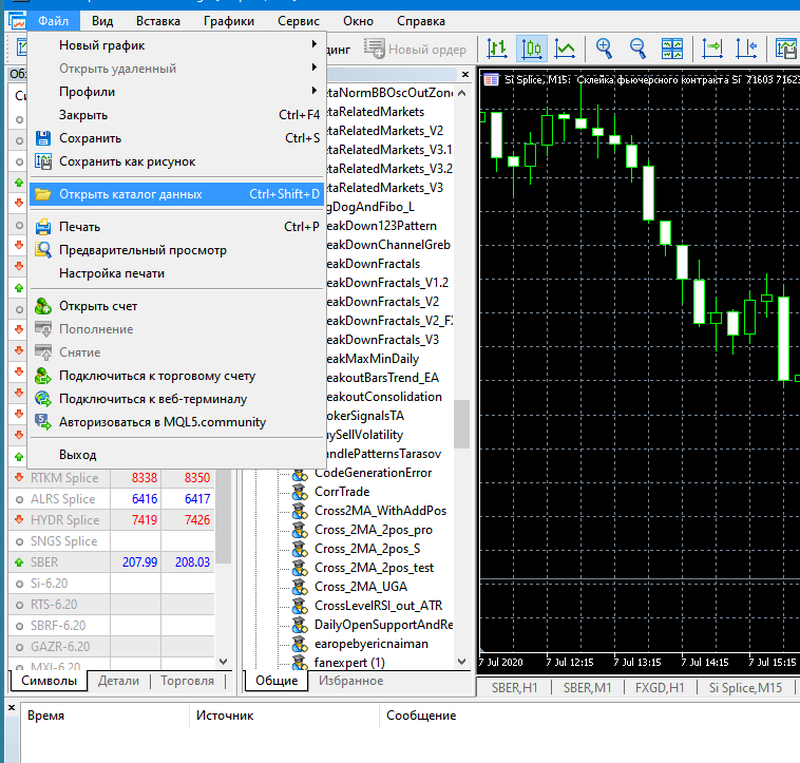
- В верхнем меню выберите Файл → Открыть каталог данных.
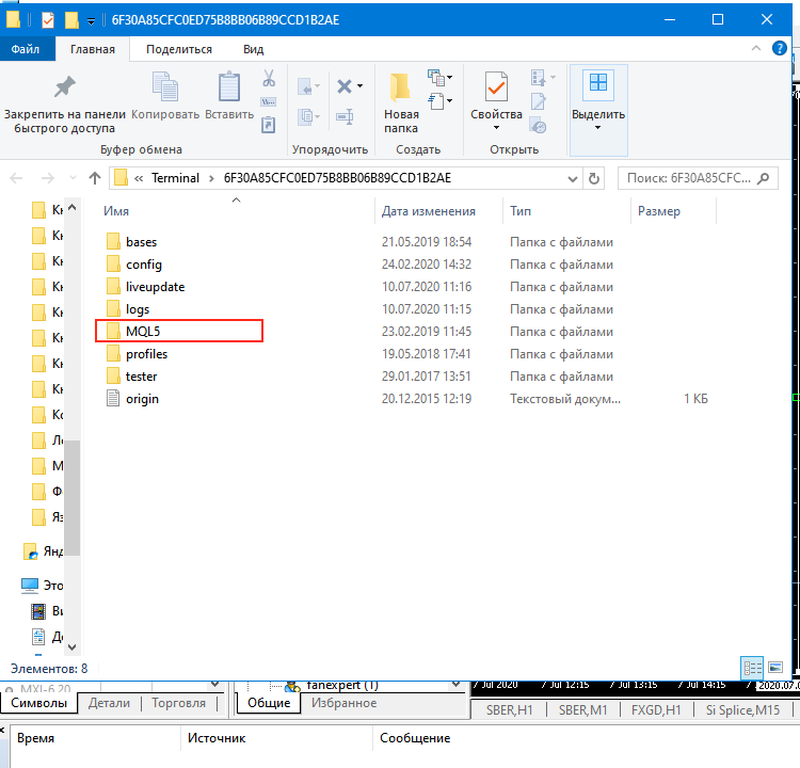
- Откроется окно проводника с папками терминала.
Шаг 2. Определите нужную папку в зависимости от типа продукта
В каталоге данных перейдите в папку `MQL4` (для MT4) или `MQL5` (для MT5). Внутри неё находятся целевые папки:
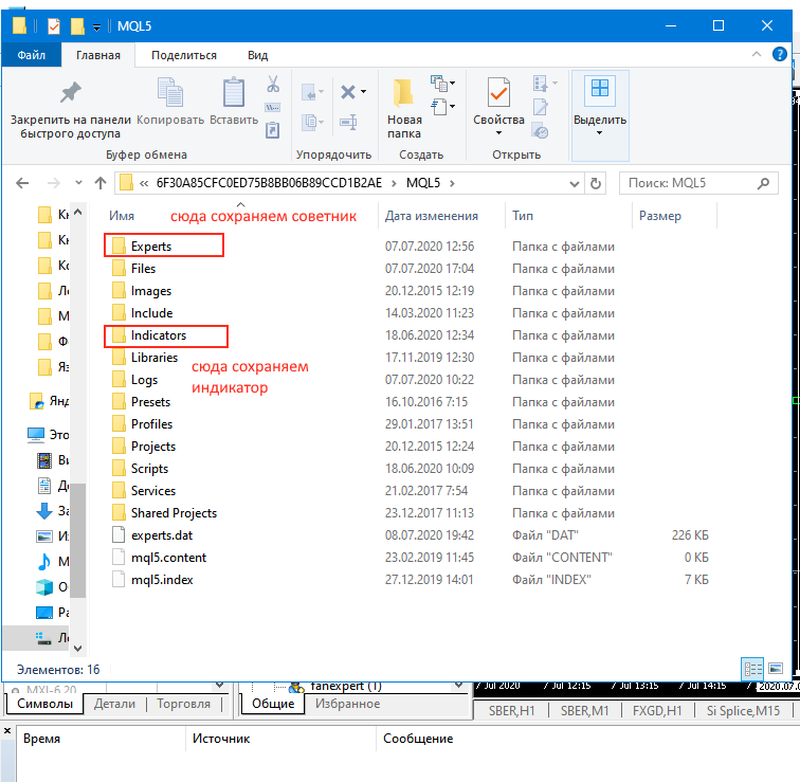
Шаг 3. Распакуйте архив и скопируйте файлы
- Архив с продуктом вы получаете после оплаты (доступен на почте).
- Распакуйте его в любую временную папку.
- Скопируйте файлы в папки терминала
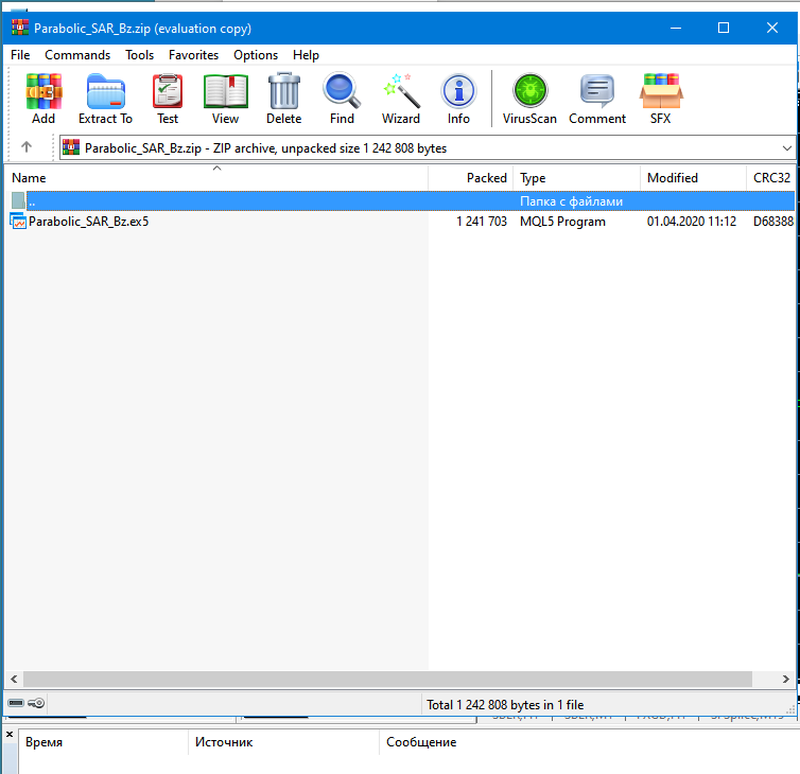
⚠️ Частая ошибка: Копирование архива вместо распакованных файлов. Терминал не увидит продукт, если вы просто бросите `.zip`/`.rar` в папку.
Шаг 4. Обновите список в окне «Навигатор»
- В терминале откройте окно Навигатор (меню Вид → Навигатор или `Ctrl+N`).
- Нажмите правой кнопкой мыши на раздел Индикаторы или Советники (Experts).
- Выберите пункт Обновить.
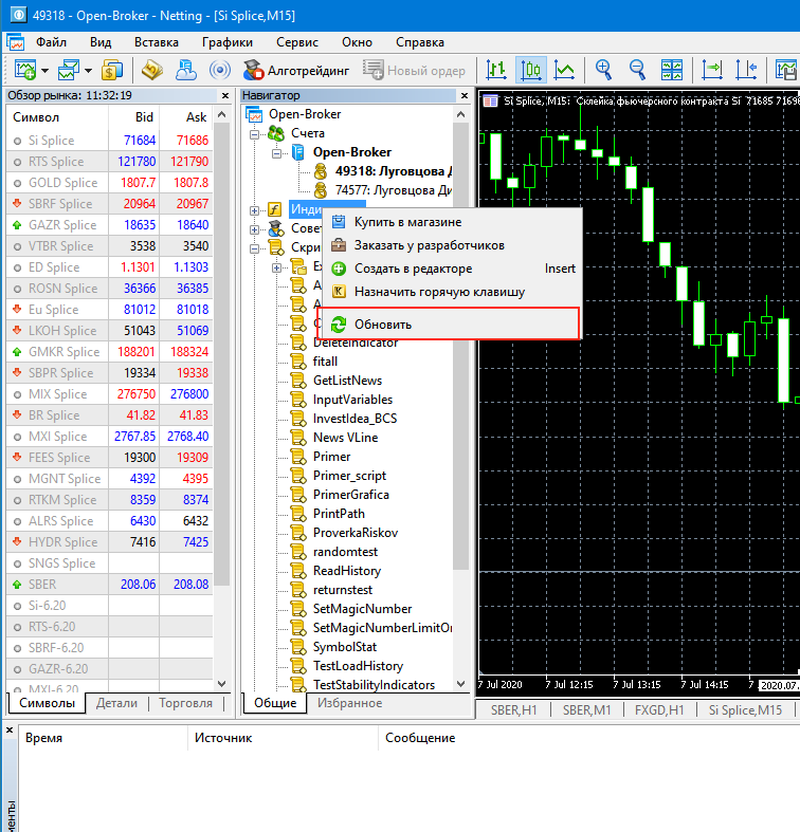
✅ После обновления в списке появится ваш продукт (индикатор или советник).
Шаг 5. Добавьте продукт на график
- В окне «Навигатор» найдите установленный индикатор или советник.
- Перетащите его мышкой на график нужной валютной пары или инструмента.
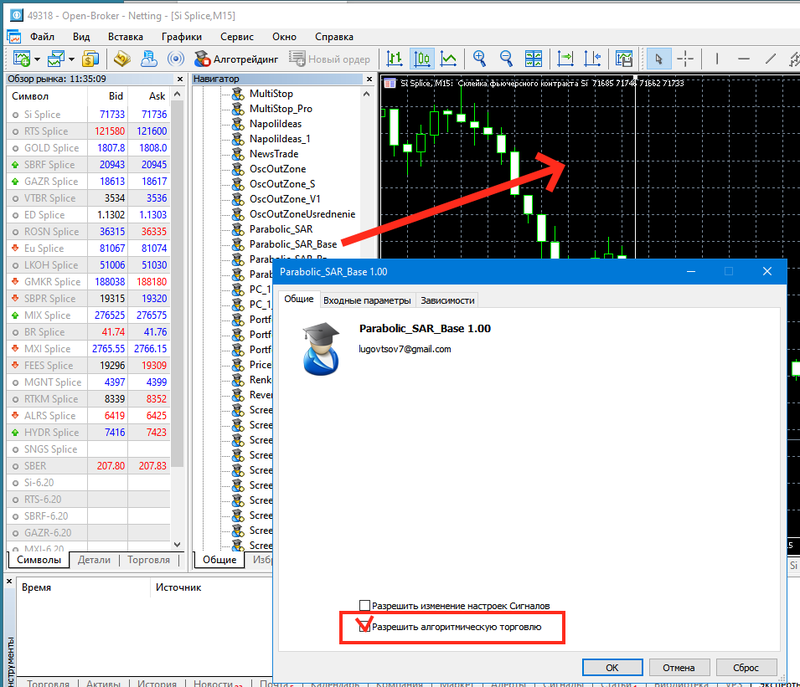
💡 Для индикаторов это сразу отобразит линии/уровни на графике. Для советников откроется окно настроек.
Шаг 6. Настройте и активируйте продукт
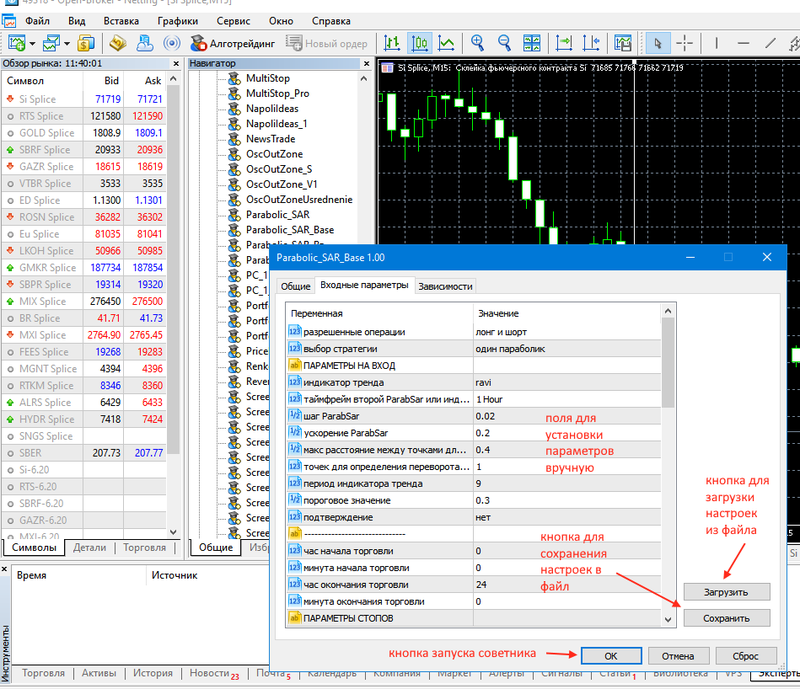
- Вкладка «Общие»: поставьте галочку «Разрешить автоматическую торговлю». Без неё советник не сможет открывать сделки.
- Вкладка «Входные параметры»:
— Вручную задайте параметры стратегии.
— Либо нажмите кнопку «Загрузить» и выберите файл настроек с расширением `.set` (если он был в архиве). - Нажмите ОК.
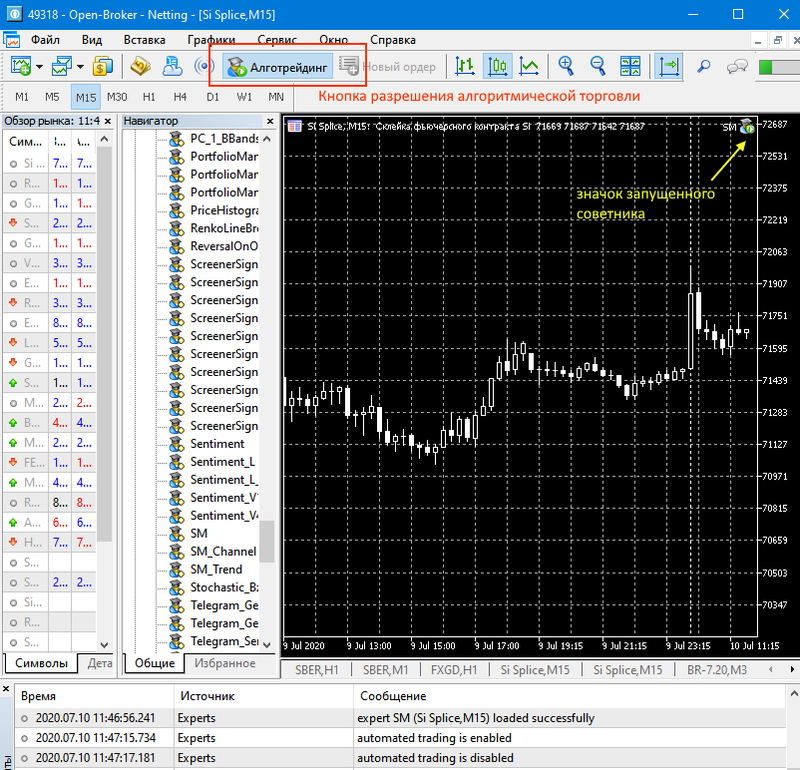
⚠️ Критически важно: Если в правом верхнем углу графика значок советника красный, значит, автоторговля отключена. Проверьте кнопку «Автоторговля» на панели терминала — она должна быть нажата.
Шаг 7. Проверьте работу и статус
- Зелёный значок в правом верхнем углу графика означает, что советник активен и готов к работе.
- Откройте Журнал (вкладка внизу терминала), чтобы убедиться, что нет ошибок при запуске.
- Для индикаторов проверьте, отображаются ли линии/уровни и корректно ли они строятся на разных таймфреймах.