Вы приобрели робота для торговой платформы QUIK. Теперь осталось его установить и настроить. Ниже приведена подробная инструкция, которая поможет вам сделать это самостоятельно.
📦 Что внутри архива
Вы получили ZIP-архив с необходимыми файлами. Распакуйте его в любую удобную папку на вашем компьютере.
Внутри обычно находится:
- файл с расширением
.luac— это и есть ваш торговый робот; - файлы библиотек на языке С, необходимые для работы робота:
luacdll.dlllibcurl.dllzlib1.dll
- файлы конфигурации:
luacdll.ini— дляluacdll.dllscript_name.ini— для торгового робота
📂 Распаковка архива и копирование файлов в каталог QUIK
Теперь нужно создать несколько новых папок в каталоге QUIK и разложить файлы. Структура каталога должна выглядеть как:
QUIK/
├── luacdll.dll          (Библиотека С с базовыми ф-ми для логирования, отправки почты, работы с sqlite3)
├── libcurl.dll          (Библиотека С для работы с SMTP)
├── zlib1.dll            (Библиотека С для работы с dll)
├── config/
│   ├── script_name.ini  (конфиг скрипта)
│   └── luacdll.ini      (конфиг luacdll.dll с параметрами лог-файла библиотеки и параметрами почты)
└── MyLuaScript/         (основная папка со скриптами)
    ├── Script.luac      (главный исполняемый файл)
    ├── logs/            (папка логов)
    │   ├── script.log   (лог-файл скрипта)
    │   └── luacdll.log  (лог-файл DLL)
    ├── params/          (папка с параметрами UI)
    │   └── Script_params.txt
    └── keys/            (папка с файл-ключами)
        └── Script_user.key
Папки, которые нужно создать:
- в каталоге QUIK:
config - в каталоге
QUIK\MyLuaScript:logs,params,keys
Копируем файлы из архива в нужные папки, как показано выше. Если вы скачали демо-версию робота, в архиве не будет файла лицензии Script_user.key.
⚙️ Настройка конфигурации
📧 Файл luacdll.ini
В поставке торгового робота есть библиотека luacdll.dll, которая необходима для безопасной работы с файловой системой Windows, работы с почтой и БД. Данная библиотека ведет собственный лог, который позволяет разработчику оперативно решать проблемы с неисправностями.
Файл luacdll.ini нужен для настроек библиотеки:
[Mail]
FromMail=<mail@yandex.ru>
ToMail=<mail@yandex.ru>
Username=mail@yandex.ru
Password=password
URL=smtps://smtp.yandex.ru
Port=465
FromMailId=mail@yandex.ru

[Logging]
LogPath=luacdll.log
LogToConsole=1
LogToFile=1
DebugLogToFile=0
Настройка почты, секция [Mail]
Если в описании робота указано, что он отправляет сообщения на почту, нужно настроить параметры вашей почты путем замены mail@yandex.ru на название реального почтового ящика. Настройки URL и Port соответствуют настройкам почты Яндекса. Для других почтовых серверов они могут измениться. Пароль почтового ящика password нужно заменить на реальный. Если торговый робот не работает с почтой, ничего делать не нужно.
Настройка логирования, секция [Logging]
Настройки логирования позволяют настроить:
- LogPath — имя лог-файла библиотеки, который будет размещен в папке
config; - LogToConsole — разрешение на вывод лога в консоль;
- LogToFile — разрешение на вывод лога в файл;
- DebugLogToFile — разрешение на вывод лога в DebugView.
Проще всего оставить эти настройки как есть.
📄 Файл конфигурации торгового робота script_name.ini
Используется для настройки окна интерфейса, логирования и т.д.:
[Logging]
debug_comment=2
output_log_file=1

[Mail]
send_email=0

[UI]
theme=dark

[Trading]
mode=real
Настройка почты, секция [Mail]
- send_email — разрешение на отправку уведомлений на почту пользователя (параметры почтового ящика задаются в
luacdll.ini)
Настройка логирования, секция [Logging]
- debug_comment — управление выводом отладочных сообщений:
0— нет1— в окно message терминала QUIK2— вывод лога в DebugView
- output_log_file — разрешение на вывод в лог-файл (будет размещен в папке
logs)
Настройка интерфейса, секция [UI]
- theme — выбор темы окна интерфейса:
light— светлаяdark— темная
Настройка торговли, секция [Trading]
- mode — выбор режима работы:
demo— сделки не открываются, сигнал на вход отражается на графике значкамиreal— боевой режим с открытием сделок
🔑 Подготовка к запуску торгового робота
Изготовление файл-ключа
Для изготовления файл-ключа понадобится ФИО пользователя. Для демо-версии этот шаг можно пропустить.
- Откройте терминал QUIK
- Авторизуйтесь
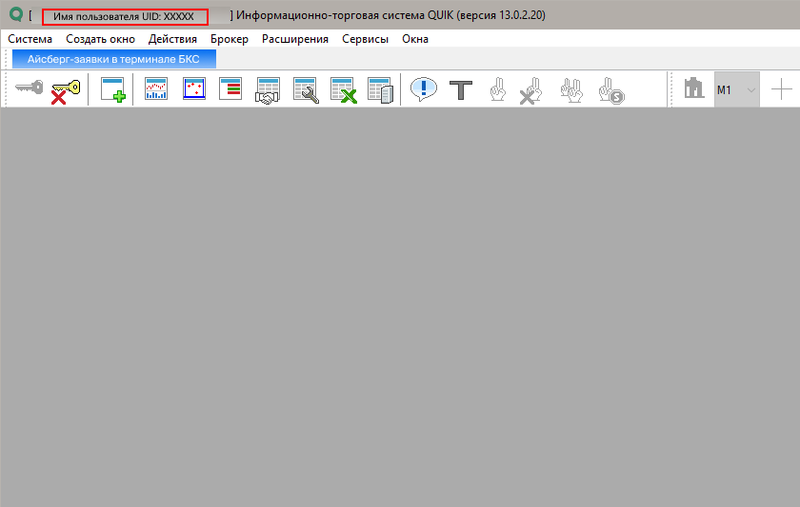
- В левом верхнем углу окна терминала в квадратных скобках указано имя пользователя
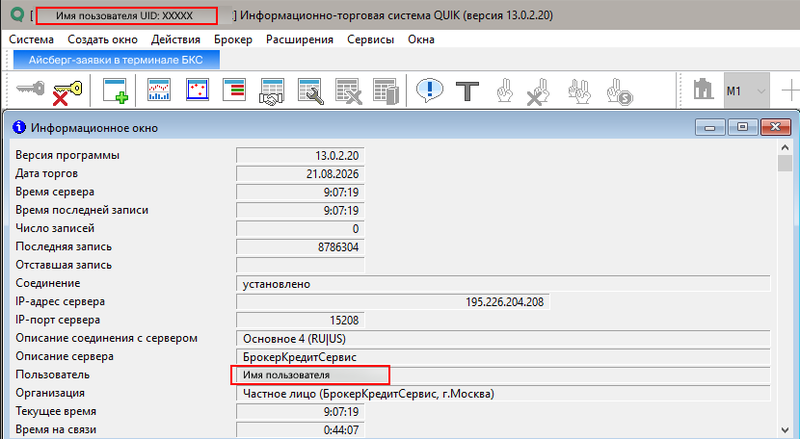
- Если имя пользователя скрыто, выберите Система → О программе → Информационное окно → Добавить все → Да. В поле Пользователь указано ФИО
- Отправьте название купленного робота и ФИО в поддержку. Полученный файл-ключ нужно разместить в папке
keys.
✅ Важно: Для демо-версии файл-ключ не требуется. Вы можете протестировать робота в демо-режиме сразу после установки.
🚀 Запуск торгового робота
Установка версии Lua и разрешение на запуск скриптов
- Откройте терминал QUIK
- В верхнем меню выберите Система → Настройки → Основные настройки (или нажмите клавишу F9)
- В открывшемся окне перейдите в самый нижний раздел Lua скрипты
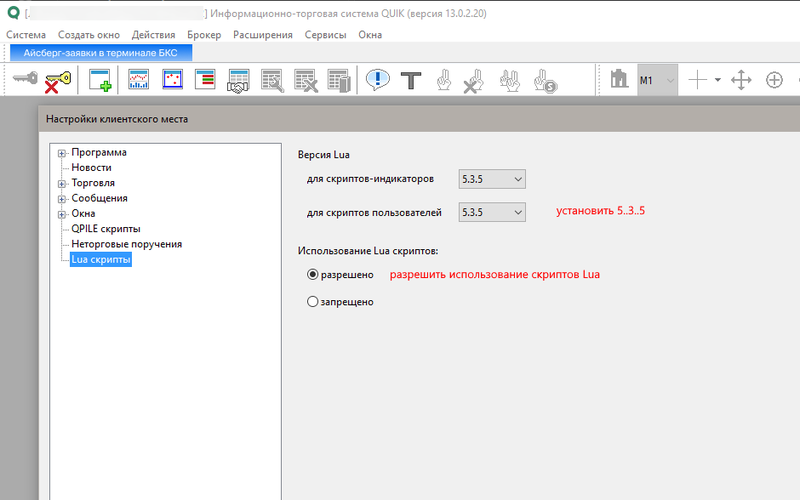
- Установите версию Lua как 5.3.5
- Разрешите запуск Lua-скриптов
- Закройте окно Основные настройки
Запуск скрипта
- В верхнем меню выберите Сервисы → Lua скрипты
- Откроется окно для выбора скриптов Доступные скрипты
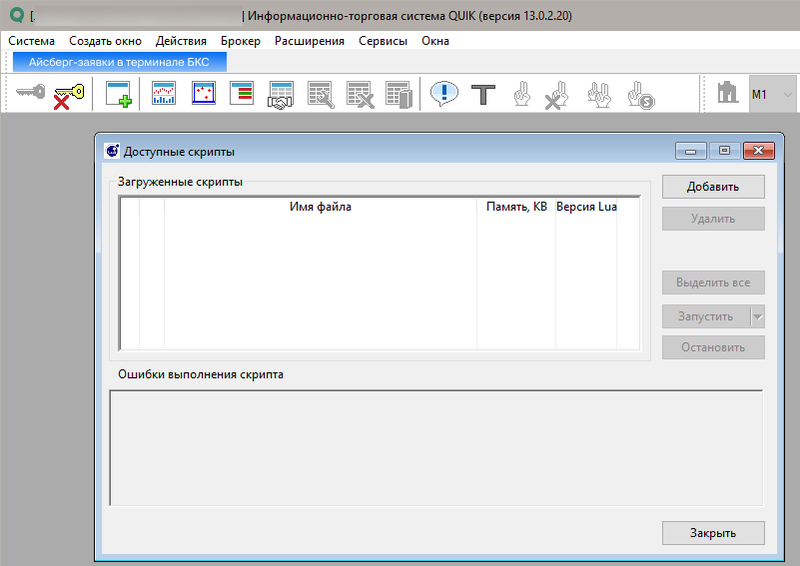
- Нажмите кнопку Добавить
- Откроется окно проводника
- Перейдите в каталог
QUIK\MyLuaScript - Выберите файл торгового робота и нажмите Открыть
- Выбранный файл добавится в окно Доступные скрипты
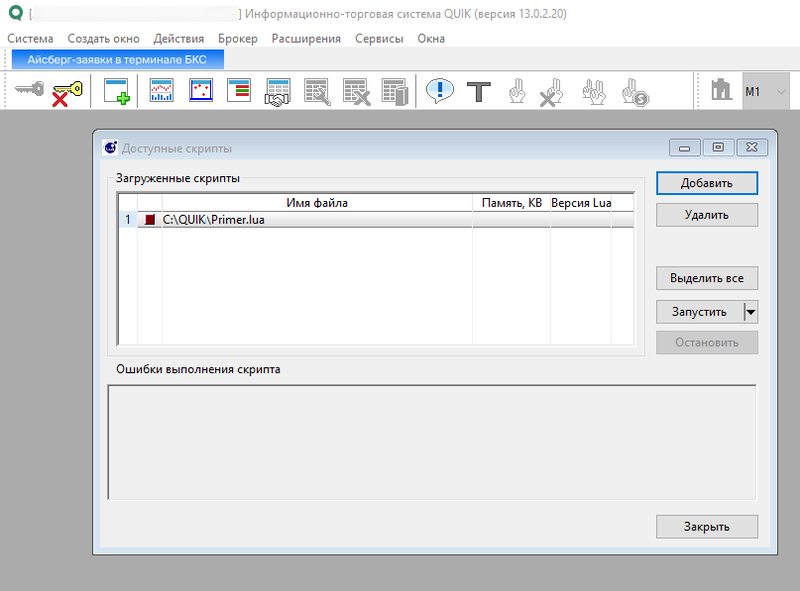
- Нажмите кнопку Запустить
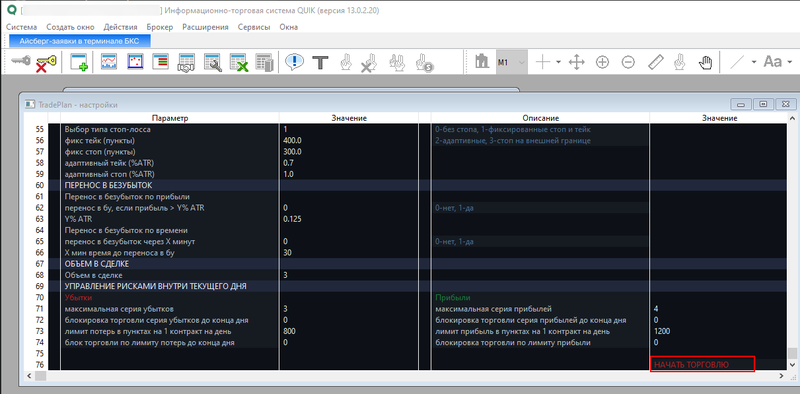
- После загрузки скрипта должно открыться окно интерфейса торгового робота
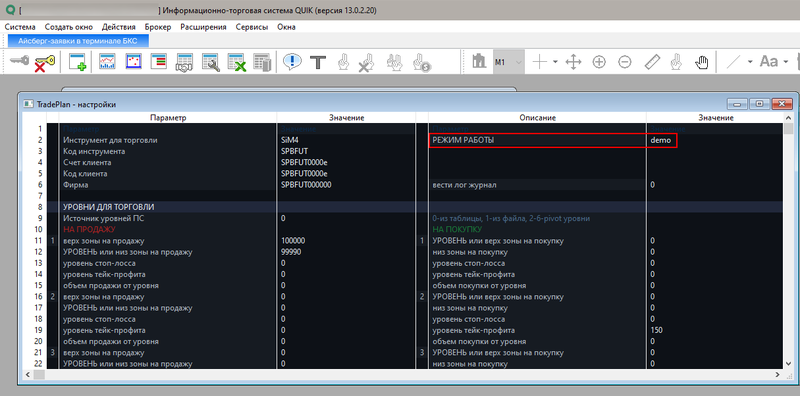
- В правом верхнем углу интерфейса отображается РЕЖИМ РАБОТЫ (
demoилиreal) - Введите значения параметров. Когда все будет готово, нажмите кнопку НАЧАТЬ ТОРГОВЛЮ в правом нижнем углу интерфейса
⚠️ Типичные проблемы с запуском торгового робота
Не нахожу торгового робота в каталоге QUIK\MyLuaScript
Если скрипт не виден в окне проводника:
- проверьте, что вы выбрали правильный путь к скрипту;
- проверьте, что все файлы находятся в нужных папках;
- если ничего не помогает, обратитесь в поддержку.
Не работает боевой режим
Для торговли в боевом режиме нужен файл-ключ. Он должен находиться в папке keys. Если ничего не помогает, обратитесь в поддержку.