Вы приобрели индикатор для торговой платформы QUIK. Теперь осталось его установить и настроить. Ниже приведена подробная инструкция, которая поможет вам сделать это самостоятельно.
Что внутри архива
Вы получили ZIP-архив с файлом индикатора. Распакуйте его в любую удобную папку на вашем компьютере. Внутри обычно находится один или несколько файлов с расширением `.lua` или `.luac` — это и есть ваш индикатор. Иногда там может быть папка `LuaIndicators` — это уже готовая структура для установки.
Шаг 1. Узнайте версию Lua в вашем терминале
Это важный шаг, который многие пропускают. Современные версии QUIK поддерживают Lua 5.3 и Lua 5.4, но файлы, скомпилированные для одной версии, не будут работать в другой .
Как проверить:
- Откройте терминал QUIK
- В верхнем меню выберите **Система → Настройки** (или нажмите клавишу **F9**)
- В открывшемся окне перейдите в самый нижний раздел **Lua скрипты**
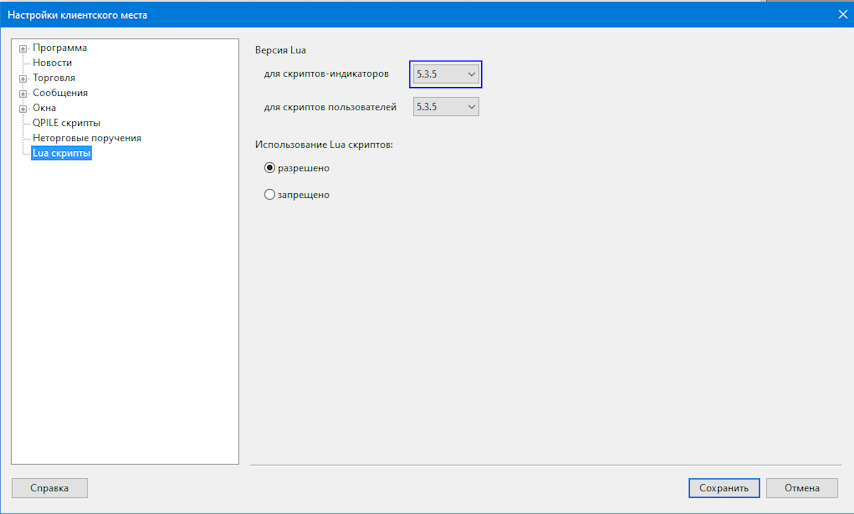
Запомните эту версию — она понадобится, если ваш индикатор поставляется в скомпилированном виде (файл `.luac`). Если у вас файл с расширением `.lua` (исходный код), этот шаг можно пропустить — QUIK сам разберется с интерпретацией.
Шаг 2. Поместите файл индикатора в папку LuaIndicators
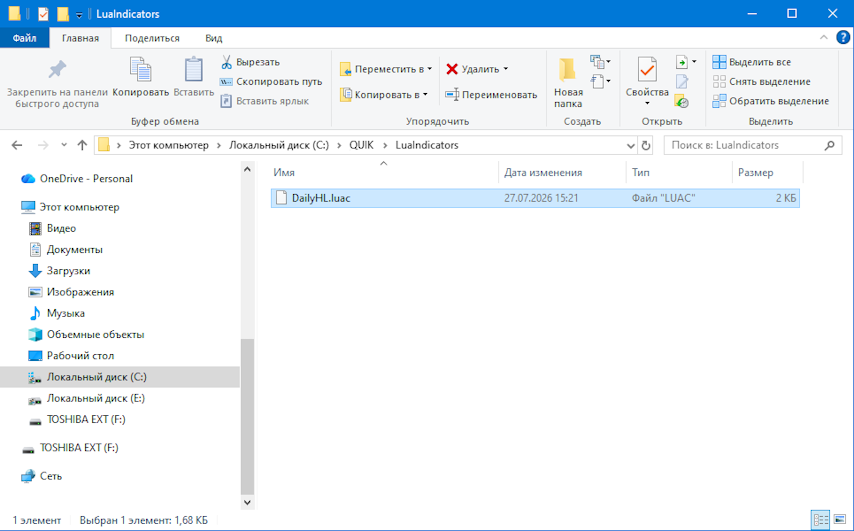
Это самый важный шаг. Все пользовательские индикаторы в QUIK должны находиться в специальной папке **`LuaIndicators`** в корневой директории программы .
Как найти нужную папку:
- Найдите на рабочем столе ярлык QUIK
- Нажмите правой кнопкой мыши по ярлыку и выберите «Расположение файла» (или «Свойства» → «Перейти к файлу»)
- Откроется папка, где установлен терминал QUIK
Как скопировать файл:
- Внутри папки терминала найдите или создайте папку `LuaIndicators`
- Скопируйте файл вашего индикатора (`.lua` или `.luac`) в эту папку
- Если в архиве была папка `LuaIndicators` с файлом внутри, можете просто скопировать содержимое архива в корень терминала — файлы сами попадут в нужное место
Шаг 3. Откройте график и добавьте индикатор
Теперь, когда файл на месте, нужно добавить индикатор на график. Делается это так:
- Откройте любой график в QUIK (дважды кликните по инструменту в таблице котировок или выберите Файл → Создать окно → График)
- Кликните правой кнопкой мыши в области графика
- В появившемся меню выберите «Добавить индикатор» или «Добавить график (индикатор)»
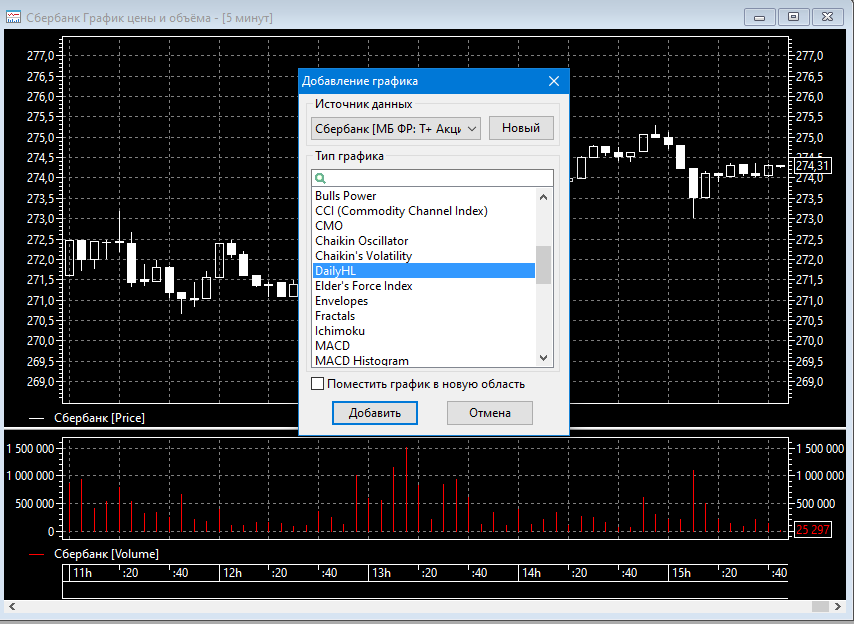
В открывшемся списке вы должны увидеть ваш индикатор. В большинстве случаев его имя начинается с символа `*` (звездочка), чтобы отличать пользовательские индикаторы от встроенных .
Шаг 4. Настройте параметры индикатора
В окне добавления индикатора обратите внимание на галочку «Поместить график в новую область» :
- Если снять эту галочку, индикатор отобразится прямо поверх ценового графика (подходит для трендовых индикаторов)
- Если оставить галочку, индикатор появится в отдельной области под графиком (подходит для осцилляторов, например RSI или Стохастик)
После выбора индикатора нажмите Добавить — он появится на графике .
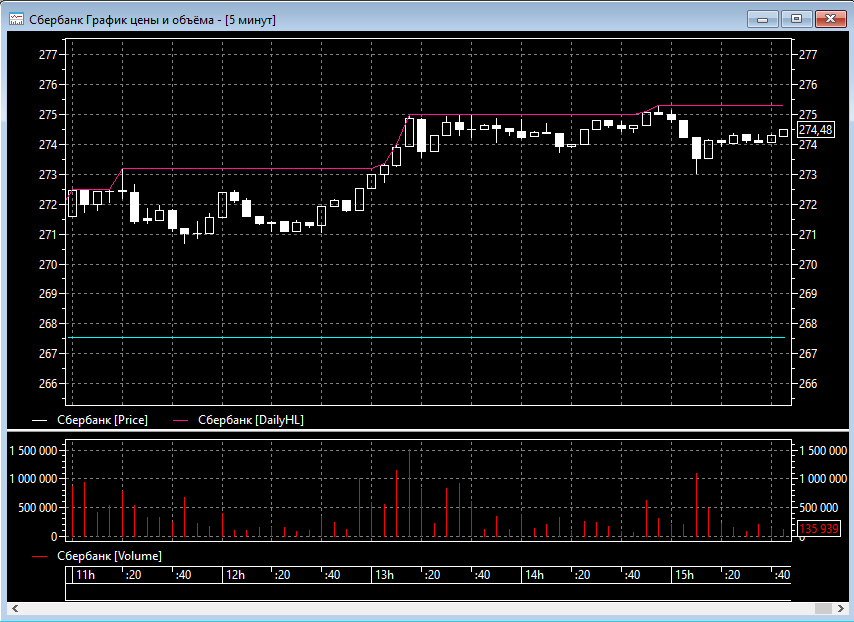
Чтобы изменить параметры индикатора выполните
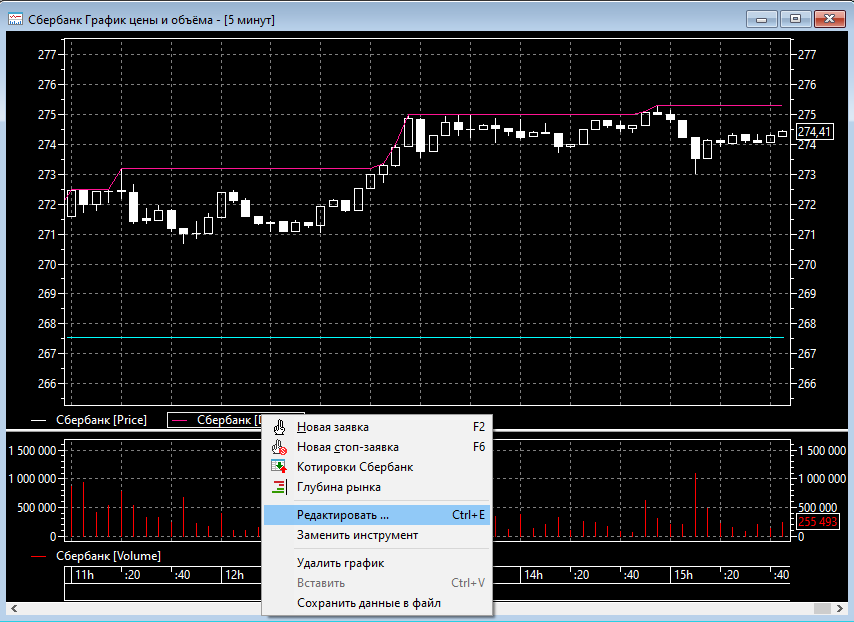
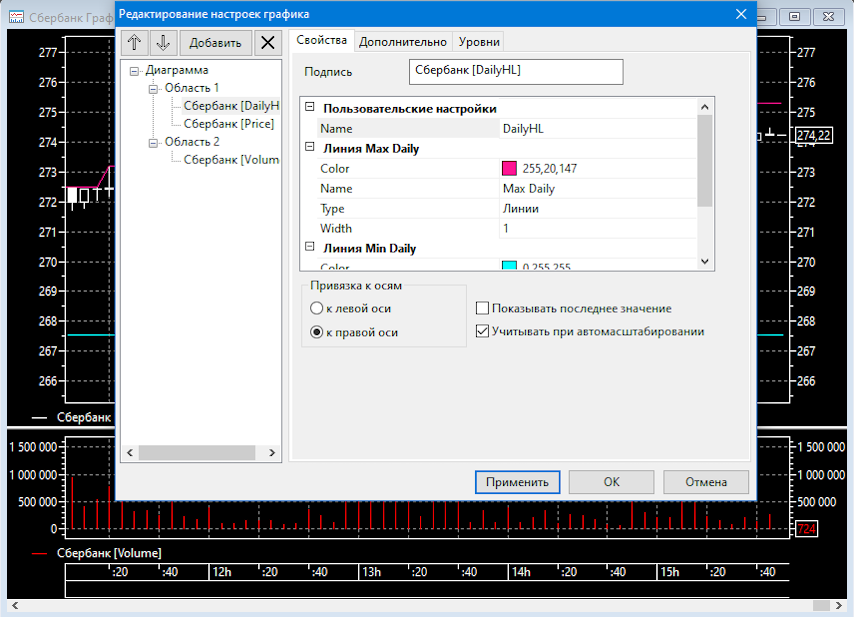
Что делать, если индикатор не появляется
Если после всех шагов индикатор не виден в списке или не работает, проверьте следующее:
- Правильная ли папка? Индикатор должен лежать именно в `LuaIndicators` в корне терминала, а не в подпапках и не где-то еще .
- Совместима ли версия Lua? Если файл скомпилирован (`.luac`), он должен быть собран той же версией Lua, которая выбрана в настройках терминала (5.3 или 5.4) . Проверьте этот пункт через **F9 → Lua скрипты**.
- Нет ли ошибок в логах? В терминале есть возможность посмотреть логи выполнения Lua-скриптов. Если есть ошибка, она обычно указывает на причину проблемы .
Теперь вы можете пользоваться приобретенным индикатором. Если остались вопросы — обращайтесь в поддержку.